Karekod
Telefonunuzda hesabınızla giriş yapın ve giriş ekranındaki karekod düğmesiyle Apple TV ekranındaki kodu okutun.
Apple TV
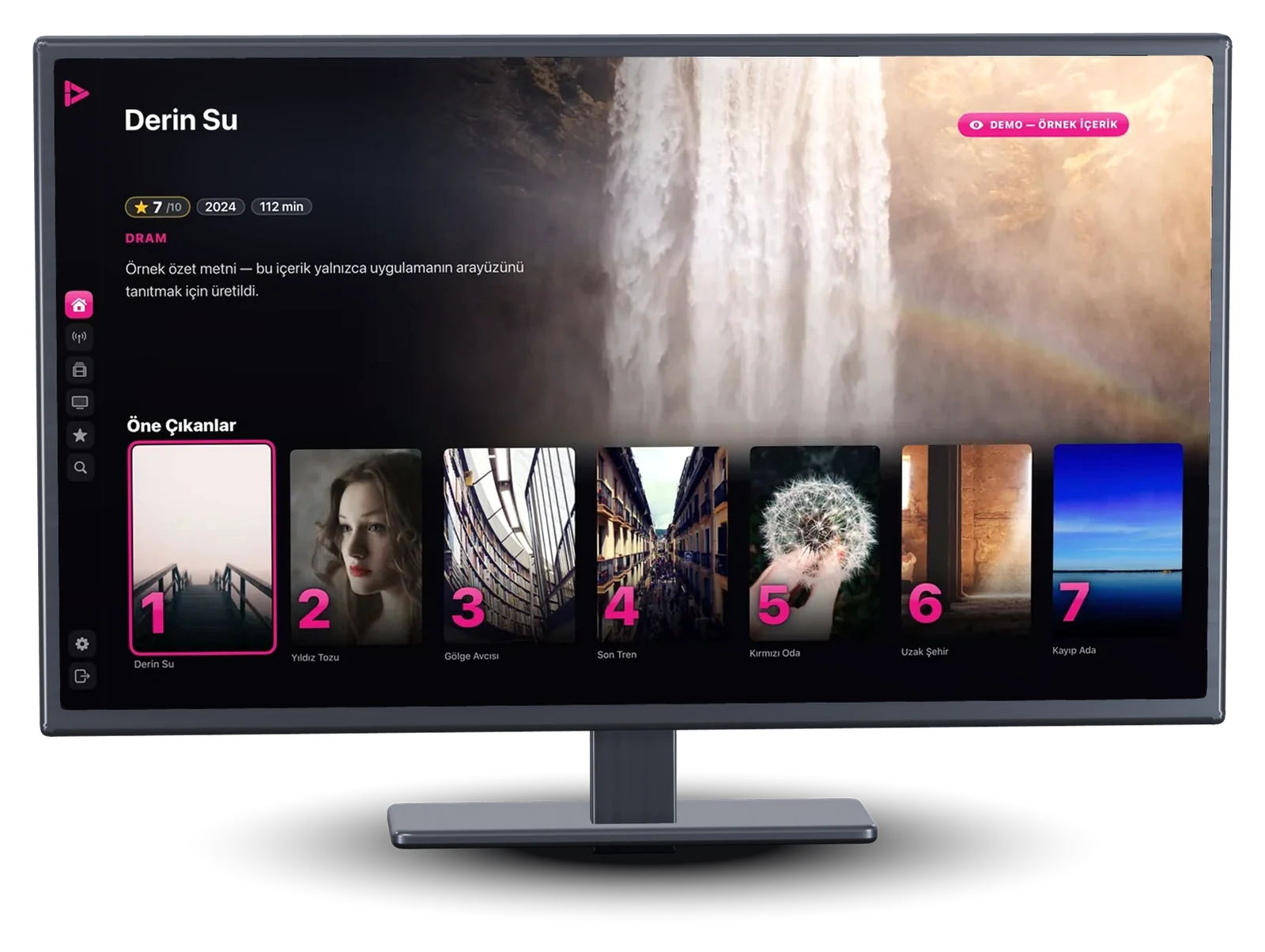
Apple TV sürümü uzaktan kumanda için sıfırdan tasarlanmıştır: odaklandığınız kart öne çıkar, kategori sütunu ile içerik aynı hizada durur.
Bağlanma
Apple TV’yi telefonunuzdaki uygulamaya karekodla bağlayın; listeleriniz hesabınızdan otomatik olarak gelir.
Telefonunuzda hesabınızla giriş yapın ve giriş ekranındaki karekod düğmesiyle Apple TV ekranındaki kodu okutun.
Televizyonda yeni liste eklerken “Telefondan Gir”i seçin; bilgileri telefonunuzda girdiğinizde liste televizyona aktarılır. Şifreli profillerin şifresi de bu yolla girilebilir.
Karekod okutmadan uygulamayı örnek içerikle inceleyebilirsiniz; demo kipi hesabınızı etkilemez.
Kamera yalnızca karekodu okumak için kullanılır. Kamera kullanılamıyorsa ekrandaki 8 karakterlik kodu elle girebilirsiniz.
Ana Ekran
Rafların sırası ve gizlediğiniz raflar telefondaki ana ekran düzeninizle aynıdır; Apple TV en başa numaralı “Öne Çıkanlar” rafını ekler. Yetişkin içerik vitrin raflarında gösterilmez.
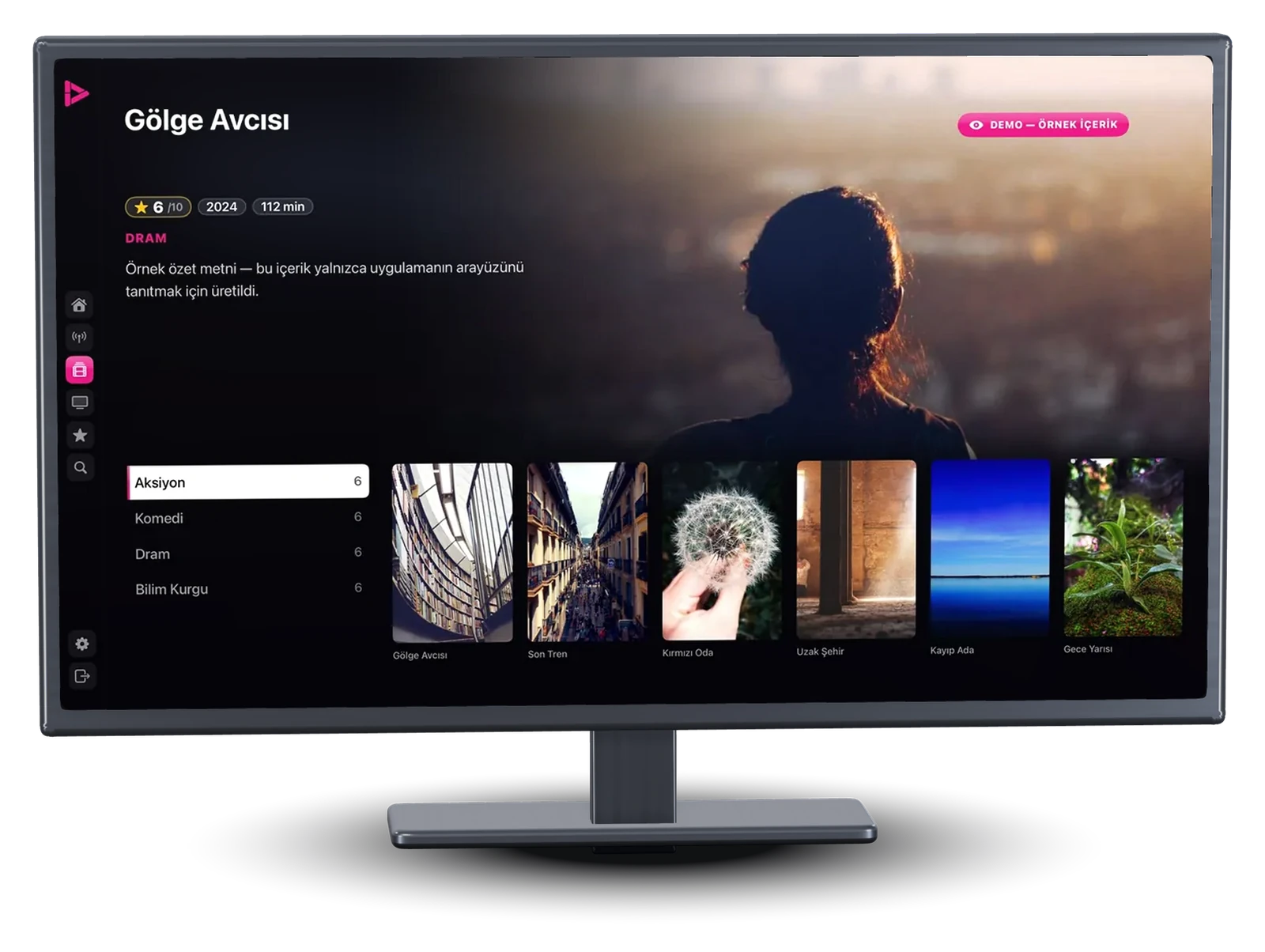
Soldaki simge şeridi odaklandığınızda açılır: Ana Sayfa, Canlı TV, Filmler, Diziler, Favoriler, Arama ve Ayarlar.
Öne Çıkanlar, Yeni Eklenenler, İzlemeye Devam Et, Canlı TV, Filmler ve Diziler; özel listeleriniz de ayrı raf olarak görünür.
Kumandanın MENU tuşu yan menüyü açar ve kapatır; menü, bulunduğunuz bölüm seçili olarak açılır.
Canlı TV
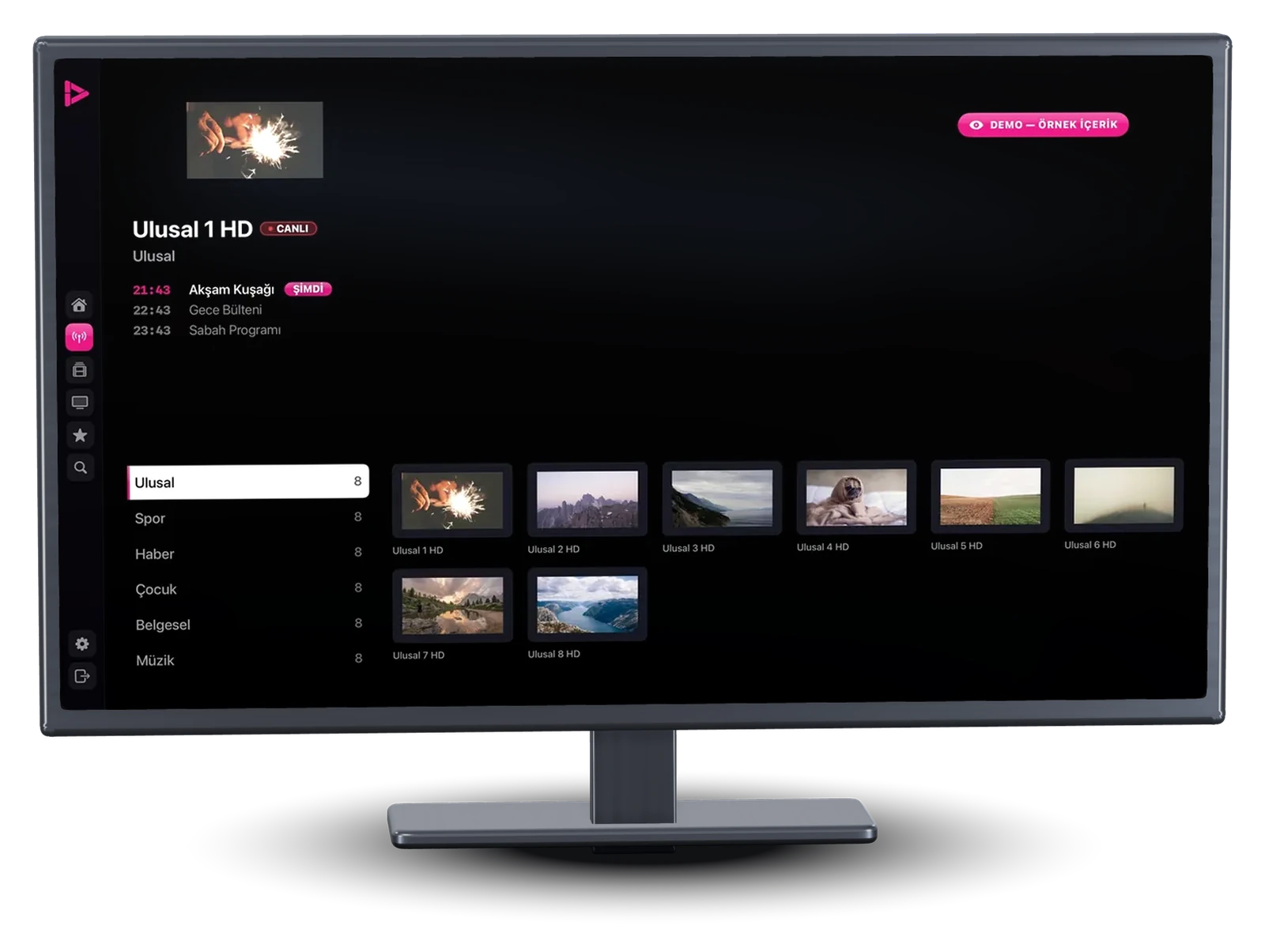
Odaklandığınız kanalın yayını küçük bir pencerede oynatılır; kanalı seçtiğinizde görüntü kesintisiz olarak tam ekrana geçer.
Tam ekranda dokunmatik yüzeyi sağa veya sola kaydırarak kanal değiştirin; listenin sonunda başa dönülür.
Kanal numarası, logo ve ad; şu anki ve sonraki program, ilerleme çizgisi ve saat. Yanında çözünürlük, kare hızı ve ses modu gösterilir.
Şu anki program ŞİMDİ rozetiyle işaretlenir; akış verisi yoksa “Yayın Bilgisi Yok” gösterilir.
Oynatıcı
Oynatma sırasında hangi tuşun ne işe yaradığı ekranın alt bölümünde gösterilir; ileri–geri sarma sırasında seçenekler güncellenir.
Yön tuşunu basılı tutun ya da dokunmatik yüzeyde kaydırın; önce gideceğiniz an gösterilir, bıraktığınızda uygulanır. MENU tuşuyla vazgeçtiğinizde yayın kaldığı yerden sürer.
Ses ve Altyazı, Ekran Oranı, Hız ve Ses Modu tek şeritte yer alır; canlı yayında hız seçeneği gizlenir.
Telefondaki 7 ses modu Apple TV oynatıcısında da kullanılabilir.
“Yayın açılamadı” kartı hatanın nedenini belirtir ve iki seçenek sunar: Tekrar Dene veya Kapat.
Diziler
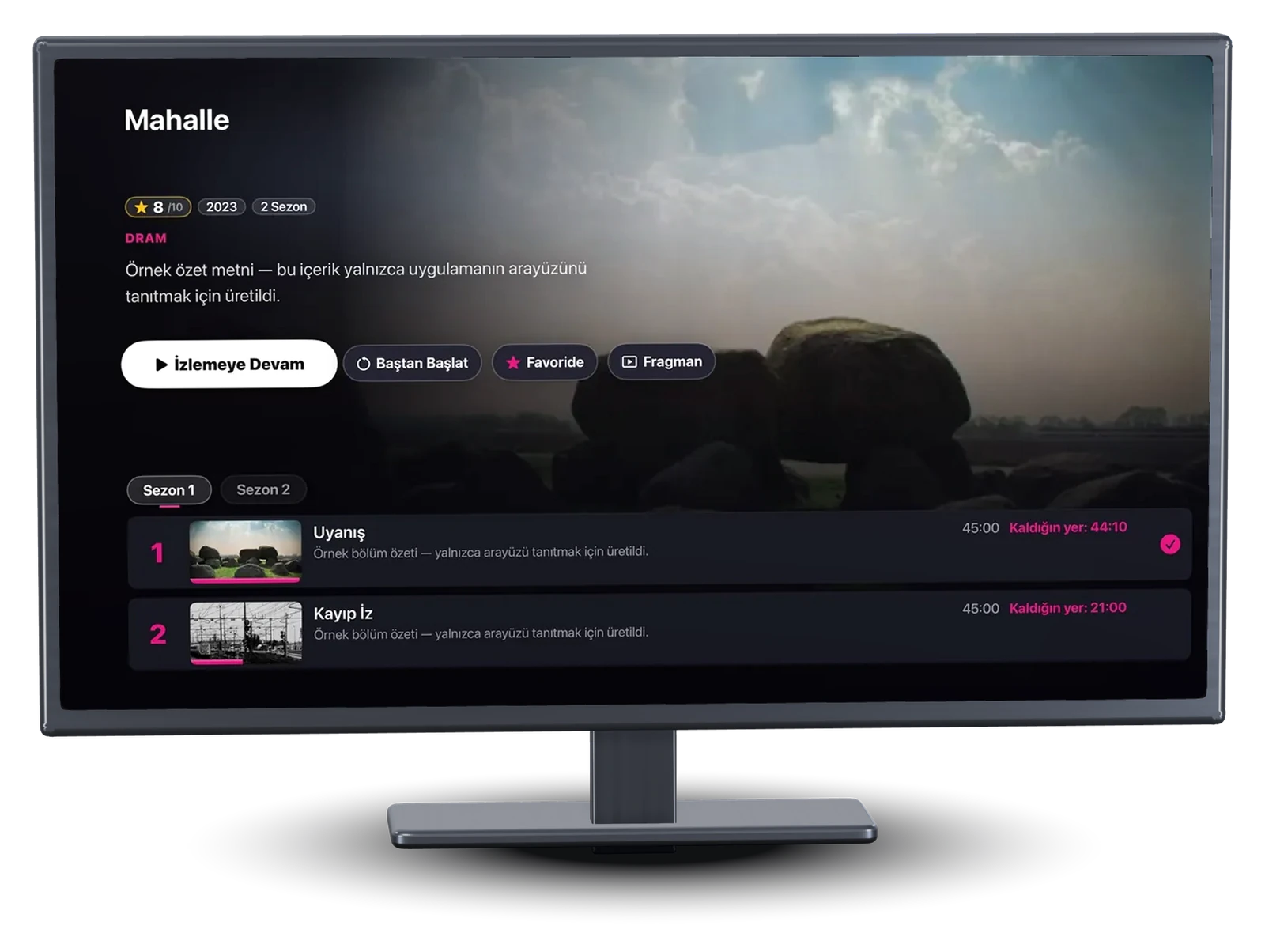
Hesabınızla bağlandığınızda izleme konumunuz cihazlarınız arasında eşitlenir; dizi sayfasında her bölümde nerede kaldığınız gösterilir. “İzlemeye Devam” kaldığınız yerden, “Baştan Başlat” en baştan oynatır.
Detay Sayfası
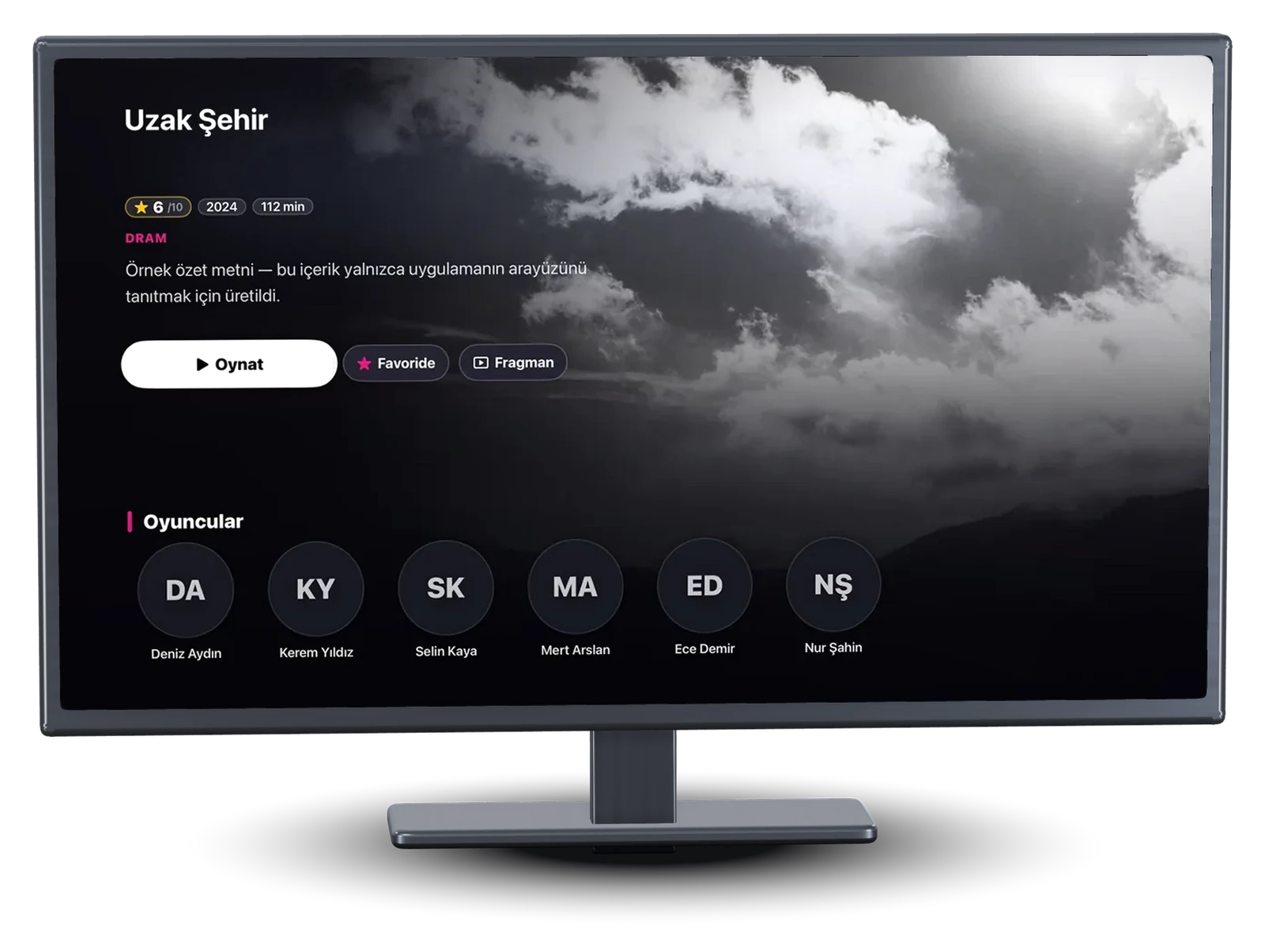
Puan, yıl, süre ve tür tek satırda; altında özet ve oyuncular yer alır. Oynat, Favori ve Fragman düğmeleri aynı sırada bulunur. Bu bilgiler listenizin sağladığı verilere bağlıdır.
Profiller ve Kilit
Profiller telefonda oluşturulur, Apple TV’de seçilir. Her profil kendi favorilerini, izleme geçmişini ve ana ekran düzenini kullanır; çocuk profilleri ÇOCUK rozetiyle ayırt edilir.
Şifreli bir profili açarken 4 haneli şifreyi kumandayla ya da “Telefondan Gir” ile telefonunuzdan girebilirsiniz.
Yetişkin kategoriler tam ekran PIN ekranıyla korunur; girilen rakamlar ekranda gösterilmez ve kaydedilmez.
Platform Farkları
Liste düzenleme ve silme işlemleri iPhone ve iPad uygulamasından yönetilir; Apple TV sürümü izleme deneyimine odaklanır.
Yardım
Telefonunuzdaki uygulamada hesabınızla giriş yapıp Apple TV’deki karekodu okutmanız yeterlidir. Apple TV sürümü Premium üyelikle kullanılır; her cihazda bir kez 3 saat ücretsiz deneme sunulur.
Hayır. Satın alma işlemi telefonunuzdaki Good IPTV Player uygulamasından yapılır; aynı hesapla giriş yaptığınızda Premium üyeliğiniz Apple TV’de de geçerli olur.
Evet. Xtream, M3U bağlantısı ve Akıllı Link yöntemleriyle liste eklenebilir; “Telefondan Gir” seçeneğiyle bilgileri telefonunuzdan da girebilirsiniz. M3U dosyası yükleme yalnızca telefon ve tablette kullanılabilir.
Kanal kartlarında ve bilgi bandında şu anki ve sonraki program gösterilir. Tam program rehberi tablosu telefon ve tablette kullanılabilir.
Hayır. Apple TV’de “Çıkış Yap” seçeneği yalnızca oturumu kapatır ve karşılama ekranına döner; hesap bağlantınız, kayıtlı listeleriniz ve profilleriniz korunur, yeniden karekod okutmanız gerekmez. Listelerinizi Apple TV’den kaldırmak isterseniz Ayarlar’daki “Cihaz Bağlantısını Kes” seçeneğini kullanın: bu durumda hesabınızdan gelen listeler cihazdan kaldırılır ve tekrar kullanmak için yeniden karekod okutmanız gerekir. Hesabınız ve sunucudaki verileriniz iki durumda da silinmez.
 GOOD
GOODiPhone, iPad ve Apple TV için App Store’da. Uygulamada reklam bulunmaz.