Die Version für Apple TV ist keine vergrößerte Kopie der Telefonoberfläche, sondern wurde von Grund auf für die Steuerung per Fernbedienung entwickelt. Die fokussierte Karte wird hervorgehoben, Kategoriespalte und Inhalte stehen auf einer Linie.

Das Bild wurde im Demo-Modus der App mit türkischer Oberfläche aufgenommen; die Kennzeichnung „DEMO — ÖRNEK İÇERİK“ (Beispielinhalte) gehört zur App. Die Posternamen sind Beispiele; Good IPTV Player stellt keine Inhalte bereit.
Auf dem Bildschirm des Apple TV erscheint ein QR-Code. Öffnen Sie Good IPTV Player auf Ihrem Telefon, melden Sie sich mit Ihrem Apple- oder Gmail-Konto an und scannen Sie den Code, indem Sie auf dem Startbildschirm der App auf die QR-Code-Schaltfläche tippen. Ihre Listen werden automatisch aus Ihrem Konto übernommen.
Wählen Sie beim Hinzufügen einer neuen Liste am Fernseher die Option „Am Telefon eingeben“. Auf Ihrem Telefon öffnet sich automatisch der Bildschirm zum Hinzufügen der Liste; sobald Sie die Daten dort eingeben, wird die Liste auf den Fernseher übertragen. Auf dieselbe Weise lässt sich auch das Passwort geschützter Profile eingeben.
Ohne QR-Code können Sie die App mit Beispielinhalten ausprobieren. Im Demo-Modus trägt jede Seite die Kennzeichnung „DEMO — BEISPIELINHALTE“; auch die Bilder auf dieser Seite wurden in diesem Modus aufgenommen. Der Demo-Modus wirkt sich nicht auf Ihr Konto aus.
Die Kamera wird ausschließlich zum Scannen des QR-Codes verwendet. Ist keine Kamera verfügbar, können Sie den 8-stelligen Code manuell eingeben.
Reihenfolge und ausgeblendete Reihen entsprechen dem Layout Ihrer Startseite auf dem Telefon. Apple TV übernimmt dieses Layout und stellt die nummerierte Reihe „Highlights“ an den Anfang.
Erwachseneninhalte erscheinen nicht in den hervorgehobenen Reihen der Startseite.
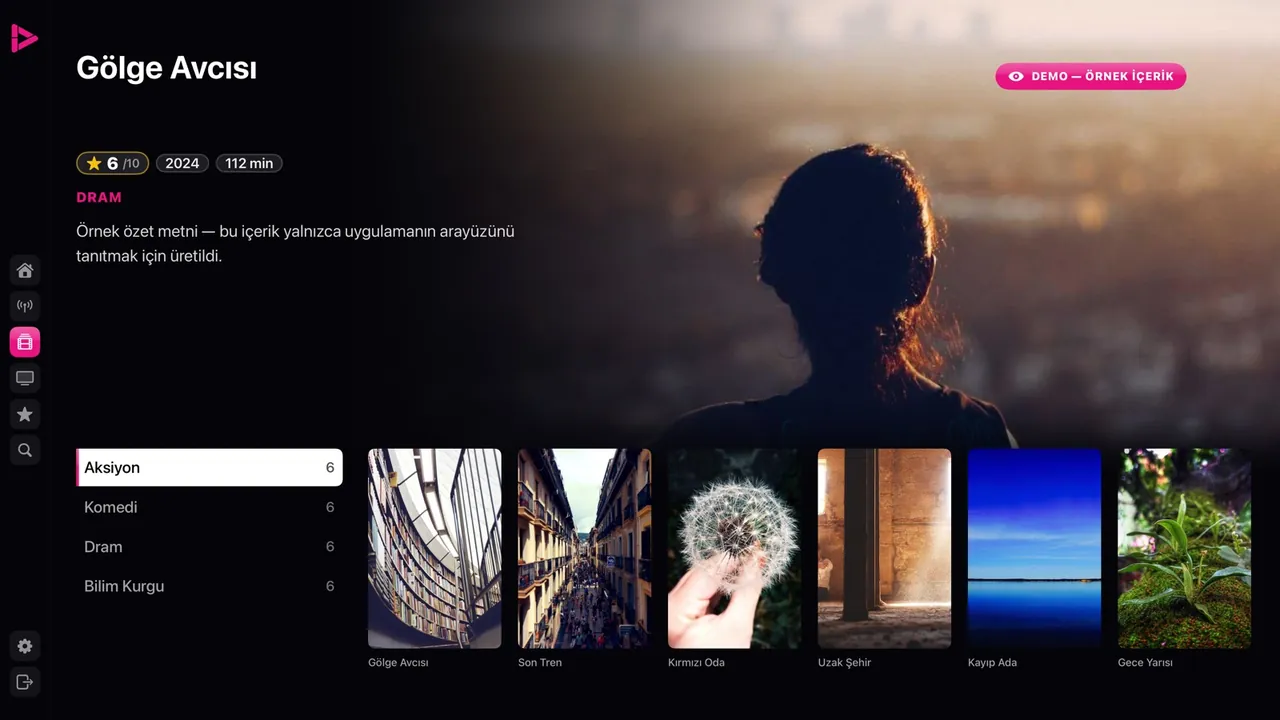
Bildschirm Filme. Links die Kategorien mit Anzahl der Inhalte, rechts die Poster; oben die Infos zum fokussierten Inhalt.
Die Symbolleiste links öffnet sich, sobald Sie sie fokussieren: Start, Live-TV, Filme, Serien, Favoriten, Suche und Einstellungen.
Highlights, Neu hinzugefügt, Weiterschauen, Live-TV, Filme und Serien. Auch Ihre eigenen Listen erscheinen jeweils als eigene Reihe.
Die MENU-Taste der Fernbedienung öffnet und schließt das Seitenmenü. Beim Öffnen ist der Bereich ausgewählt, in dem Sie sich gerade befinden.
Der Stream des fokussierten Senders läuft in einem kleinen Fenster. Wählen Sie den Sender aus, wechselt das Bild nahtlos in den Vollbildmodus.

Bildschirm Live-TV. Oben links Senderinfos und Programmablauf, darunter Kategoriespalte und Senderraster.
Wechseln Sie im Vollbild den Sender, indem Sie auf der Touch-Oberfläche nach rechts oder links wischen. Die Senderleiste wird sofort aktualisiert; am Ende der Liste geht es wieder von vorn los.
Sendernummer, Logo, Name und Kategorie; aktuelle und nächste Sendung, Fortschrittsbalken und Uhrzeit. Daneben werden Auflösung, Bildrate und der gewählte Ton-Modus angezeigt.
Die laufende Sendung ist mit JETZT gekennzeichnet. Liefert Ihre Liste keinen Programmablauf, erscheint der Hinweis „Keine Programminformationen“.
Während der Wiedergabe zeigt der untere Bildschirmbereich, welche Taste welche Funktion hat; beim Vor- und Zurückspulen werden die Angaben entsprechend aktualisiert.
Halten Sie eine Richtungstaste gedrückt oder wischen Sie mit dem Finger über die Touch-Oberfläche. Zuerst wird die Zielstelle angezeigt; sobald Sie loslassen, springt die Wiedergabe dorthin. Brechen Sie mit der MENU-Taste ab, läuft der Stream an der bisherigen Stelle weiter.
Ton/Untertitel, Seitenverhältnis, Tempo und Ton-Modus befinden sich in einer einzigen Leiste. Bei Live-Übertragungen wird die Tempo-Option ausgeblendet; Ton- und Untertitelspuren werden mit dem Namen der Sprache aufgeführt.
Die sieben Klangmodi vom Telefon stehen auch im Player auf Apple TV zur Verfügung. Ohne Premium-Mitgliedschaft erscheint der Hinweis „Die Klangverbesserung wird mit Premium freigeschaltet.“
Die Karte „Der Stream konnte nicht geöffnet werden“ nennt die Fehlerursache und bietet zwei Optionen: Erneut versuchen oder Schließen.

Serienseite. Staffel-Tabs, Ihr Fortschritt in jeder Folge und eine Markierung bei gesehenen Folgen.
Wenn Sie mit Ihrem Konto verbunden sind, wird Ihr Wiedergabefortschritt zwischen Ihren Geräten synchronisiert. Die Serienseite zeigt, an welcher Stelle Sie in welcher Folge aufgehört haben.
Mit „Weiterschauen“ setzen Sie dort fort, wo Sie aufgehört haben, mit „Von vorn beginnen“ starten Sie ganz am Anfang. Weiterschauen ist Teil der Premium-Mitgliedschaft.
Bewertung, Jahr, Dauer und Genre in einer Zeile, darunter Inhaltsangabe und Besetzung. Die Schaltflächen Abspielen, Favorit und Trailer stehen in derselben Reihenfolge.
Angaben zur Regie werden nur in der Version für Apple TV angezeigt. Diese Informationen hängen von den Daten ab, die Ihre Liste liefert.

Filmdetails. Infos, die Schaltflächen Abspielen · In Favoriten · Trailer und die Besetzung.
Profile werden auf dem Telefon angelegt und auf dem Apple TV ausgewählt. Jedes Profil nutzt eigene Favoriten, einen eigenen Wiedergabeverlauf und ein eigenes Startseiten-Layout; Kinderprofile sind an der Kennzeichnung KIND zu erkennen.
Beim Öffnen eines geschützten Profils können Sie das vierstellige Passwort mit der Fernbedienung oder über „Am Telefon eingeben“ auf Ihrem Telefon eingeben.
Erwachsenenkategorien sind durch einen PIN-Bildschirm im Vollbild geschützt. Die eingegebenen Ziffern werden weder angezeigt noch gespeichert; solange der PIN-Bildschirm geöffnet ist, ist das Seitenmenü deaktiviert.
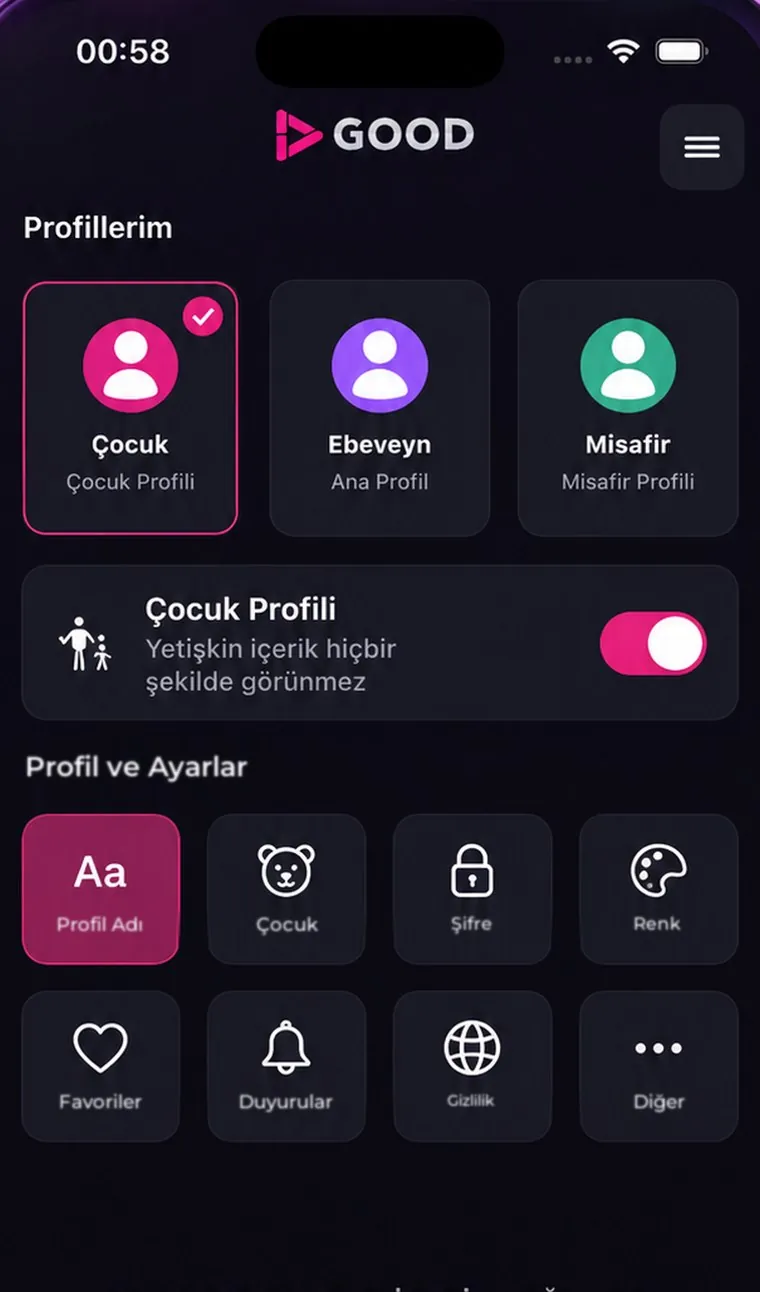
Listen bearbeiten und löschen Sie in der App für iPhone und iPad; die Version für Apple TV konzentriert sich auf das Seherlebnis.
Sobald die Version für Apple TV erscheint, genügt es, sich in der App auf Ihrem Telefon mit Ihrem Konto anzumelden und den QR-Code auf dem Apple TV zu scannen. Die Version für Apple TV wird mit einer Premium-Mitgliedschaft nutzbar sein; auf jedem Gerät wird einmalig eine dreistündige Testphase angeboten.
Nein. Der Kauf erfolgt in der Good IPTV Player App auf Ihrem Telefon; wenn Sie sich mit demselben Konto anmelden, gilt Ihre Premium-Mitgliedschaft auch auf dem Apple TV.
Ja. Listen lassen sich per Xtream, M3U-Link und Smart-Link hinzufügen; mit der Option „Am Telefon eingeben“ können Sie die Daten auch auf Ihrem Telefon eingeben. Das Hochladen von M3U-Dateien ist nur auf iPhone und iPad möglich.
Auf den Senderkarten und in der Infoleiste werden die aktuelle und die nächste Sendung angezeigt. Die vollständige Programmführer-Tabelle ist auf iPhone und iPad verfügbar.
Nein. Auf dem Apple TV beendet „Abmelden“ nur die Sitzung, und die App kehrt zum Startbildschirm zurück; Ihre Kontoverbindung, Ihre gespeicherten Listen und Profile bleiben erhalten, und Sie müssen den QR-Code nicht erneut scannen. Wenn Sie Ihre Listen vom Apple TV entfernen möchten, verwenden Sie in den Einstellungen die Option „Gerät trennen“: Dabei werden die Listen aus Ihrem Konto vom Gerät entfernt, und um es wieder zu nutzen, müssen Sie erneut einen QR-Code scannen. Ihr Konto und Ihre Daten auf dem Server werden in beiden Fällen nicht gelöscht.
 GOOD
GOODFür iPhone und iPad im App Store. Die Versionen für Apple TV und Android sind demnächst verfügbar. Die App enthält keine Werbung.
Für iPhone und iPad herunterladen