Uygulamayı kurun
Televizyonunuzda Google Play Store’u açın, Good IPTV Player’ı arayın ve yükleyin.
Rehber · Android TV
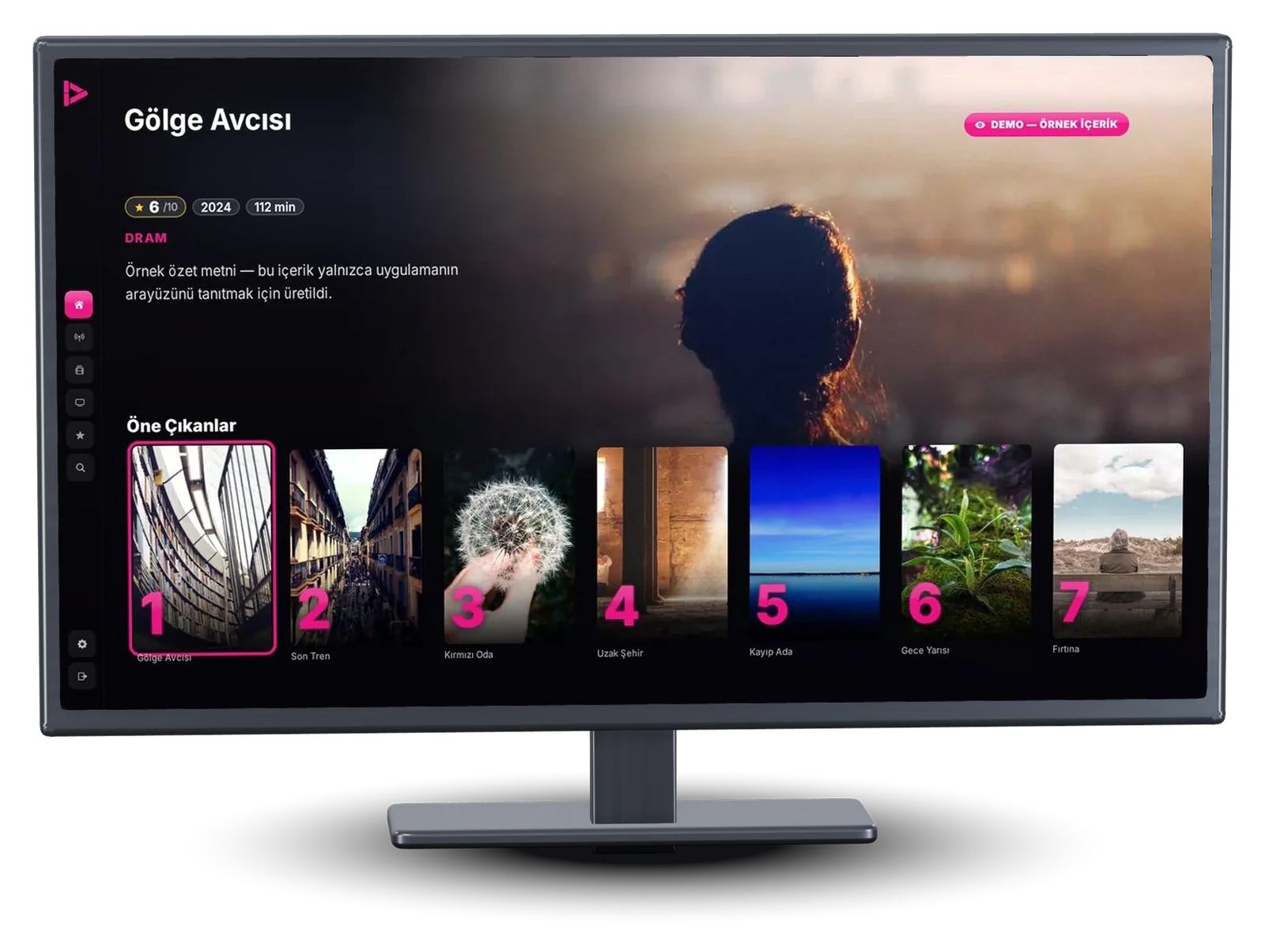
Good IPTV Player, Android telefon, tablet ve Android TV için tek uygulamadır ve Google Play’de yayındadır. Televizyon sürümü listelerinizi telefonunuzdaki hesabınızdan alır; arayüzü uzaktan kumanda için tasarlanmıştır.
Uyumluluk
Uygulama, Android TV işletim sistemini kullanan ve Google Play Store’a erişebilen televizyonlara ve TV kutularına kurulabilir. Telefon ve tabletteki uygulamayla aynıdır; aynı hesapla bütün cihazlarınızda kullanılır.
Kurulum
Televizyonunuzdaki Google Play Store’dan Good IPTV Player’ı kurun, uygulamayı açın ve ekrandaki karekodu telefonunuzdaki uygulamayla okutun.
Televizyonunuzda Google Play Store’u açın, Good IPTV Player’ı arayın ve yükleyin.
Uygulamayı açtığınızda “Bu cihazı telefonunuza bağlayın” ekranında bir karekod görünür.
Telefonunuzda Good IPTV Player’ı açın ve Apple ya da Gmail hesabınızla giriş yapın.
Telefondaki karşılama ekranının sol üstündeki karekod düğmesine ya da Hesabım sayfasındaki “Cihaz Bağla” satırına dokunun ve televizyondaki karekodu okutun.
Bağlantı tamamlanınca hesabınızdaki listeler televizyonda görünür. Premium üyeliğiniz yoksa “3 Saat Ücretsiz Dene” ile bir kez deneyebilirsiniz.
Telefonunuzdaki Google Play uygulamasından da, aynı Google hesabıyla oturum açtığınız televizyona yükleme yapabilirsiniz. Mağazada benzer adlı uygulamalar bulunabileceğinden Google Play bağlantımızı kullanmanızı öneririz.
Liste ekleme
Hesabınızdaki listeler televizyona kendiliğinden gelir. Yeni bir liste için karşılama ekranındaki “Yeni Liste Ekle” kartından Xtream, M3U bağlantısı, Akıllı Link ya da “Telefondan Gir” seçeneklerini kullanın.
Liste adı, sunucu, kullanıcı adı ve şifreyi kumandayla doldurup “Bağlan”ı seçin.
Liste adını ve http:// ile başlayan M3U bağlantısını girip “Ekle”yi seçin.
Hizmet sağlayıcınızın gönderdiği metnin tamamını girin; sunucu, kullanıcı ve şifre kendiliğinden ayıklanır.
Kumandayla yazmak yerine bilgileri telefonunuzda girin; liste ekleme ekranı telefonda kendiliğinden açılır ve liste televizyona gelir.
M3U dosyası yükleme yalnızca telefon ve tablette kullanılabilir; dosyadan eklenen listeler televizyona gelmez. Adımların ayrıntısı için M3U ve Xtream rehberlerine bakın.
Kumanda
Oynatma sırasında hangi tuşun ne işe yaradığı ekranın alt bölümünde yazar. Canlı yayında sağ ve sol yön tuşları kanal değiştirir; yukarı tuşu bilgi kartını ve oynatıcı ayarlarını açar, aşağı tuşu bunları kapatır.
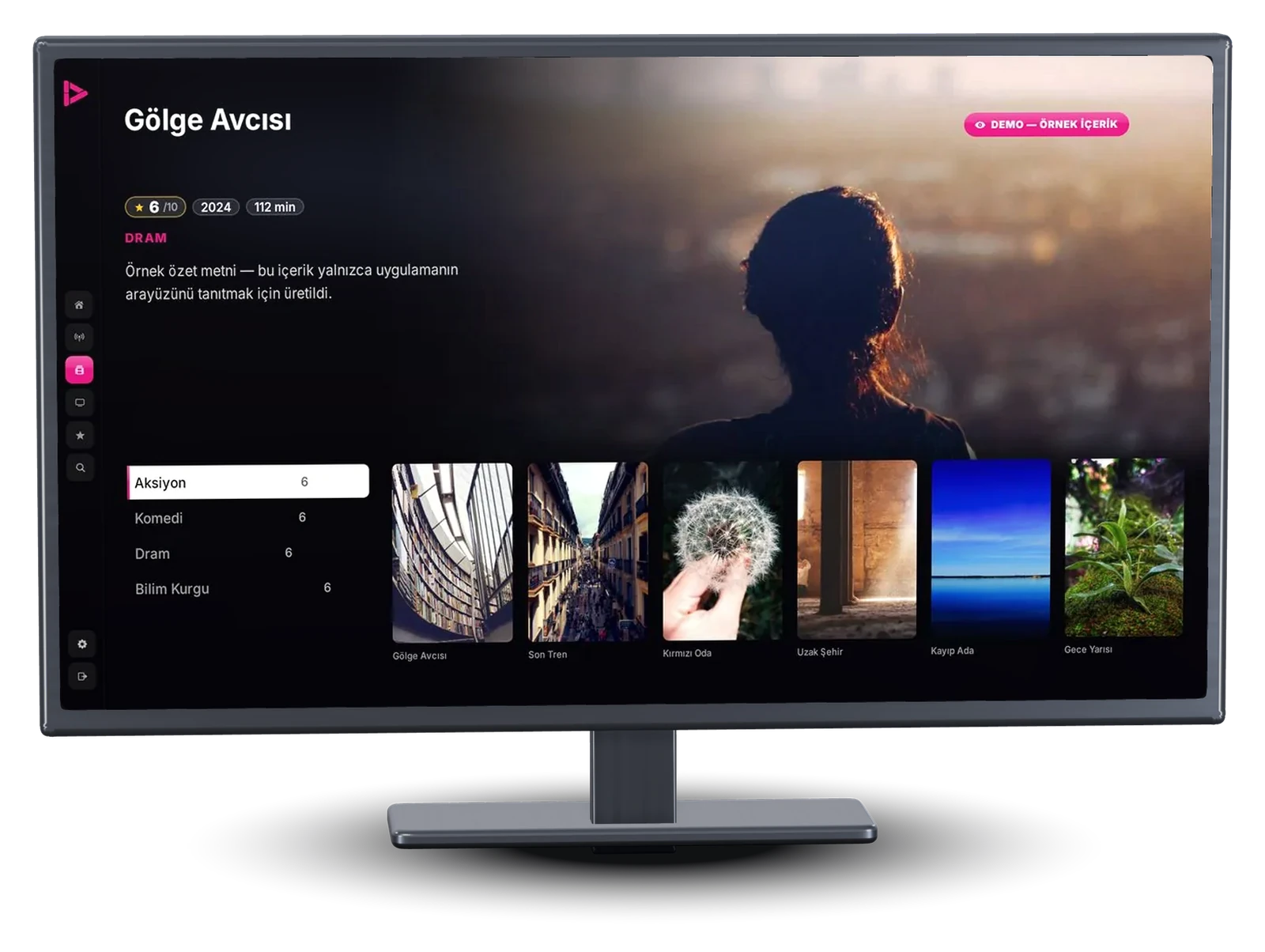
Canlı yayında sağ ve sol yön tuşlarıyla sonraki ya da önceki kanala geçin. Kumandanızda kanal tuşları varsa onlarla da kanal değiştirebilirsiniz.
Yukarı tuşu kanal bilgi kartını açar; kart açıkken yeniden basınca Ses ve Altyazı, Ekran Oranı ve Ses Modu seçenekleri görünür. Film ve dizilerde Hız seçeneği de yer alır.
Sağ ve sol yön tuşlarıyla sarma başlar; sarma sırasında ekranın altında Sar, Onayla ve Vazgeç seçenekleri gösterilir. Orta tuş oynatır ya da duraklatır.
Telefondaki Oynatıcı Ayarları’nda “Açılışta Son Kanal” açıksa, uygulama televizyonda açıldığında profil seçiminin ardından son tam ekran izlenen canlı kanal açılır.
Ayarlar
Yayın Tamponu, Canlı Yayın Gecikmesi ve Ses Gecikmesi telefondaki uygulamanın Ayarlar → Oynatıcı Ayarları bölümünden seçilir; seçim hesabınızla eşitlenir ve televizyonda da uygulanır.
Sorun giderme
“Liste alınamadı” uyarısında önce internet bağlantısını kontrol edip “Listeleri Yenile”yi seçin. Yayın kesintilerinde uygulama yayına kendiliğinden yeniden bağlanır.
İnternet bağlantısını kontrol edin; sunucu geçici olarak yanıt vermiyor olabilir. Ardından “Listeleri Yenile”yi seçin.
“Tekrar Dene” yayını yeniden açar. Kartta “Oynatıcıyı Değiştir” görünüyorsa yayını diğer oynatıcı motoruyla deneyebilirsiniz.
Telefonunuzda Hesabım sayfasının Cihazlar bölümünden bir cihazın bağlantısını kesip yeniden deneyin.
Yayın Tamponu ve Canlı Yayın Gecikmesi ayarlarını telefondan değiştirebilirsiniz.
Yardım
Hayır. Good IPTV Player, Android telefon, tablet ve Android TV için Google Play’de yayındadır. Aynı uygulama üç cihaz türünde de çalışır.
Hayır. Satın alma işlemi telefonunuzdaki ya da tabletinizdeki Good IPTV Player uygulamasından yapılır; aynı hesapla giriş yaptığınızda Premium üyeliğiniz Android TV’de de geçerli olur.
Evet. Bağlanma ekranındaki “Demo ile İncele” seçeneğiyle uygulamayı örnek içerikle gezebilirsiniz; demo kipi hesabınızı etkilemez.
Televizyondaki Ayarlar’da “Cihaz Bağlantısını Kes” seçeneğini kullanın. Bu cihaz hesabınızdan ayrılır, hesabınızdan gelen listeler cihazdan kaldırılır ve karekod ekranına dönülür. Tekrar kullanmak için yeniden karekod okutmanız gerekir; hesabınız ve sunucudaki verileriniz silinmez.
Rehber
Kurulum, karekodla bağlanma, Telefondan Gir ve kumandayla kullanım.
Rehberi açınM3U bağlantısı, M3U dosyası ya da Akıllı Link ile telefon, tablet ve televizyonda liste ekleme.
Rehberi açınSunucu adresi, kullanıcı adı ve şifreyle giriş; giriş yapılamadığında yapılacaklar.
Rehberi açınGood IPTV Player yalnızca bir medya oynatıcı yazılımıdır. Uygulama; kanal, film, dizi, canlı yayın veya başka herhangi bir görsel-işitsel içerik sağlamaz, barındırmaz, satmaz ve dağıtmaz. Herhangi bir IPTV hizmet sağlayıcısıyla bağlantılı değildir ve yayın kaynağı önermez.
Uygulamaya eklenen oynatma listelerinin ve bu listelerle erişilen içeriklerin yasal kullanım hakkına sahip olmak tamamen kullanıcının sorumluluğundadır. Telif hakkıyla korunan içeriklerin izinsiz kullanımı desteklenmez. Ayrıntılar için Kullanım Koşulları ve Telif Hakkı ve İçerik Politikası sayfalarını inceleyebilirsiniz.
 GOOD
Android telefon, tablet ve Android TV için Google Play’de. Uygulamada reklam bulunmaz.