Uygulamayı indirin
Apple TV’de App Store’u açın, Good IPTV Player’ı arayın ve indirin.
Rehber · Apple TV
Good IPTV Player’ın Apple TV sürümü, telefonunuzdaki hesabınıza karekodla bağlanır ve listelerinizi televizyona getirir. Televizyonda şifre yazmanız gerekmez; yeni bir listeyi kumandayla ya da telefonunuzdan ekleyebilirsiniz.
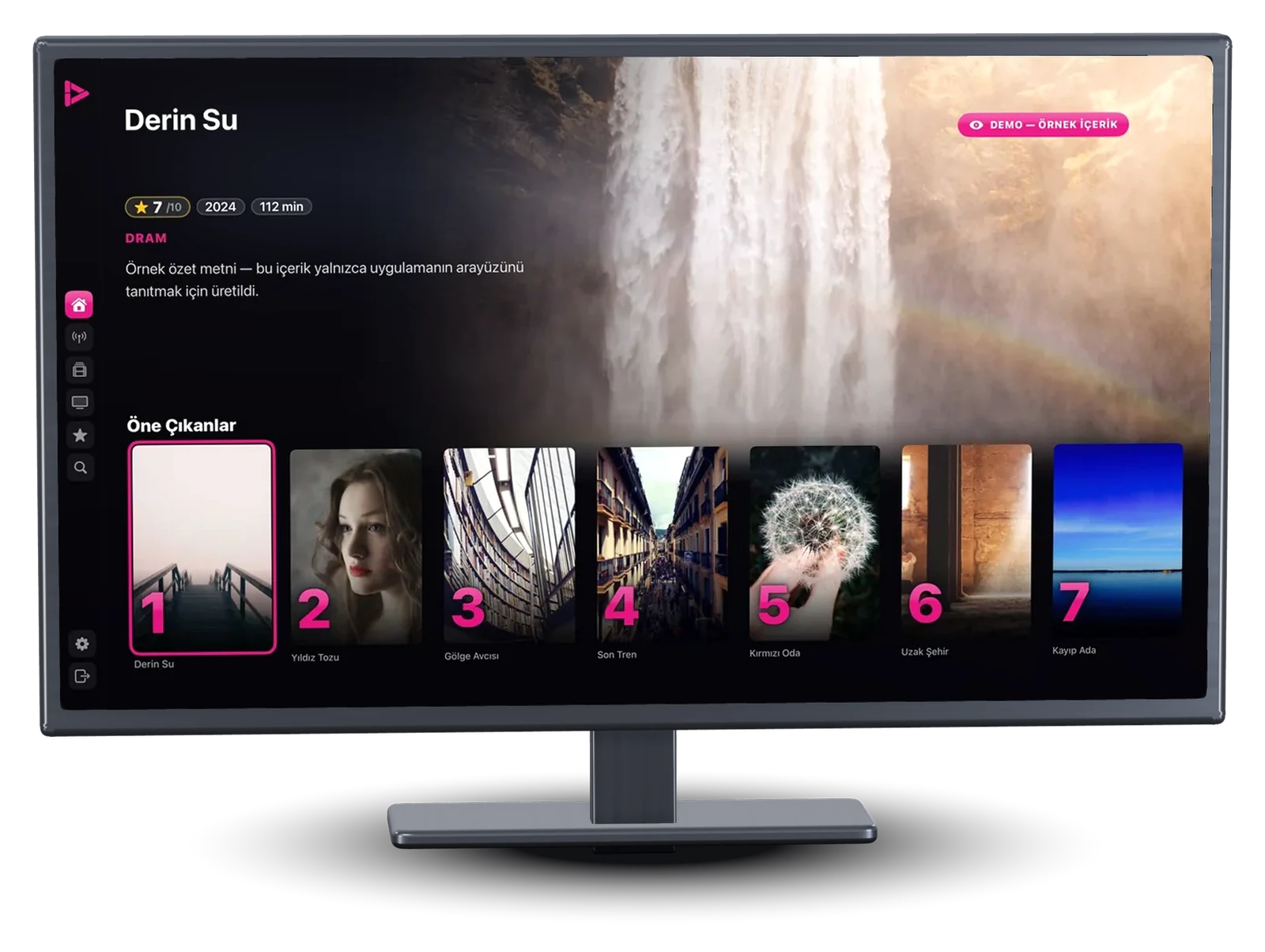
Hazırlık
Apple TV’ye kurulu Good IPTV Player, hizmet sağlayıcınızdan aldığınız liste bilgileri ve Good IPTV Player’da hesabınızla giriş yaptığınız bir telefon ya da tablet yeterlidir.
Kurulum
Uygulamayı Apple TV’deki App Store’dan indirin ve televizyondaki karekodu, hesabınızla giriş yaptığınız telefondaki uygulamayla okutun. Listeleriniz hesabınızdan kendiliğinden gelir.
Apple TV’de App Store’u açın, Good IPTV Player’ı arayın ve indirin.
Uygulamayı açtığınızda “Bu cihazı telefonunuza bağlayın” ekranında bir karekod ve 8 karakterlik bir kod görünür.
Telefonunuzda Good IPTV Player’ı açın ve Apple ya da Gmail hesabınızla giriş yapın.
Telefondaki karşılama ekranının sol üstündeki karekod düğmesine dokunun ve kamerayı televizyondaki karekoda tutun. Kamera kullanılamıyorsa “Kodu Elle Gir” ile 8 karakterlik kodu yazın.
Bağlantı tamamlanınca hesabınızdaki listeler birkaç saniye içinde Apple TV’de görünür. Bir daha karekod okutmanız gerekmez.
Karekod belirli aralıklarla yenilenir; süresi dolduysa ekrandaki yeni kodu okutun. Aynı ekrana telefonda Ayarlar’daki üyelik kartından açılan Hesabım sayfasının “Cihaz Bağla” satırından da ulaşabilirsiniz.
Liste ekleme
Karşılama ekranındaki “Yeni Liste Ekle” kartından Xtream bilgileri, M3U bağlantısı ya da Akıllı Link ile liste ekleyebilirsiniz. Kumandayla yazmak istemezseniz “Telefondan Gir”i seçin.
Liste adı, sunucu, kullanıcı adı ve şifreyi kumandayla girip “Bağlan”ı seçin.
Liste adını ve http:// ile başlayan M3U bağlantısını girip “Ekle”yi seçin.
Hizmet sağlayıcınızın gönderdiği metnin tamamını girin; uygulama sunucu, kullanıcı ve şifreyi kendisi ayıklar.
Telefonunuzda Good IPTV Player’ı açın; liste ekleme ekranı kendiliğinden açılır. Bilgileri telefonda girdiğinizde liste Apple TV’ye gelir.
M3U dosyası yükleme yalnızca telefon ve tablette kullanılabilir. Dosyadan eklenen listeler yalnızca eklendikleri cihazda açıldığından televizyonda bağlantı adresini ya da Xtream bilgilerini kullanın. Adımların ayrıntısı için M3U ve Xtream rehberlerine bakın.
Kullanım
Soldaki yan menüden Canlı TV, Filmler ve Diziler bölümlerine geçebilirsiniz. Oynatma sırasında hangi tuşun ne işe yaradığı ekranın alt bölümünde gösterilir.
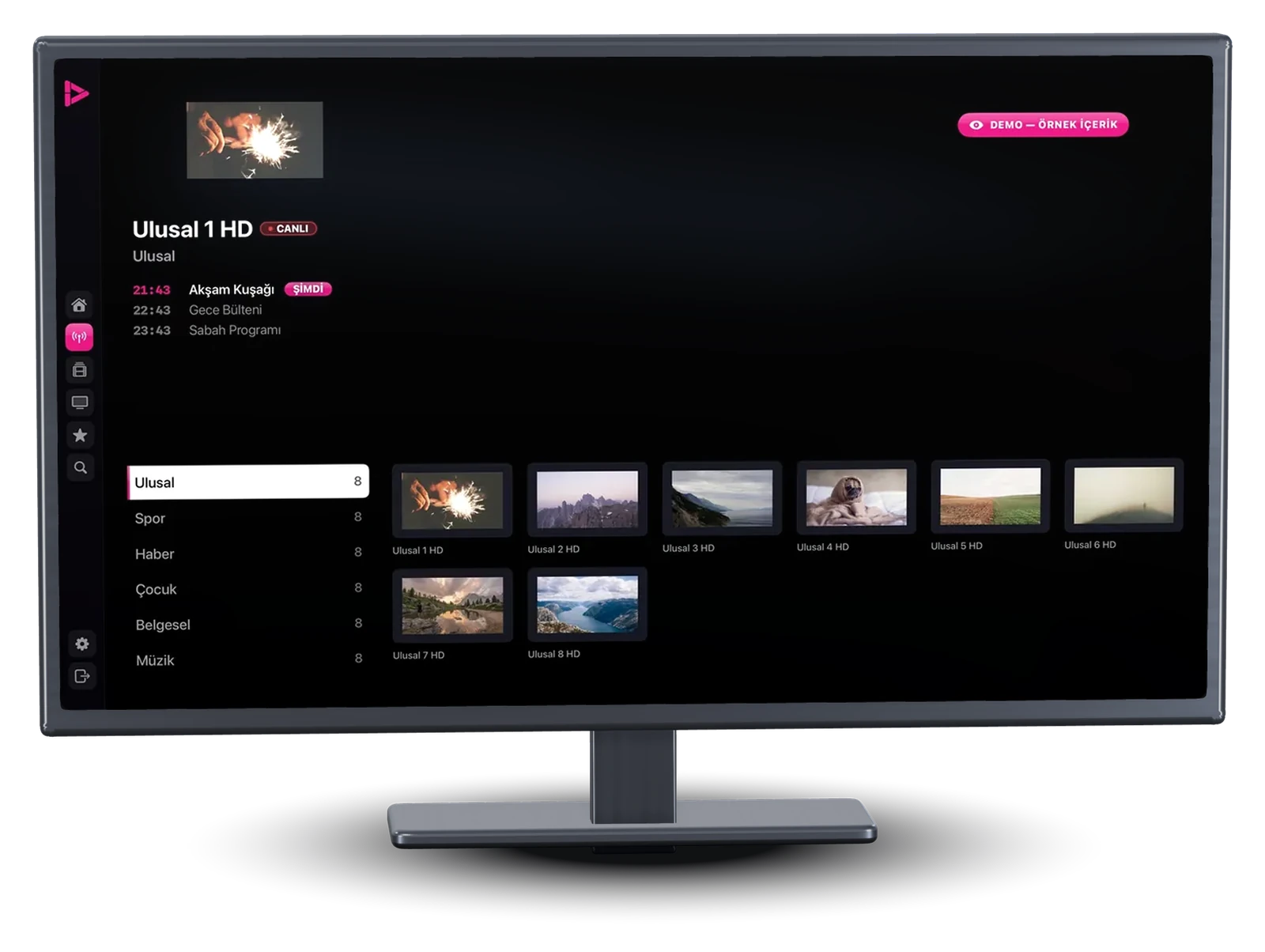
Soldaki simge şeridi odaklandığınızda açılır. Kumandanın MENU tuşu yan menüyü açar ve kapatır.
Odaklandığınız kanalın yayını küçük bir pencerede oynatılır; kanalı seçtiğinizde görüntü kesintisiz olarak tam ekrana geçer.
Tam ekranda dokunmatik yüzeyi sağa veya sola kaydırarak kanal değiştirin; listenin sonunda başa dönülür.
Sorun giderme
Önce telefonda hesabınızla giriş yaptığınızdan ve iki cihazın da internete bağlı olduğundan emin olun. Televizyondaki uyarı sorunun nedenini belirtir.
Karekod, televizyonu hesabınıza bağlar. Telefondaki uygulamada Apple ya da Gmail hesabınızla giriş yapıp yeniden deneyin.
Hesabınıza bağlanabilecek cihaz sayısına ulaşılmıştır. Telefonunuzda Hesabım sayfasının Cihazlar bölümünden bir cihazın bağlantısını kesip yeniden deneyin.
Karekod belirli aralıklarla yenilenir. Televizyondaki güncel kodu okutun ya da yazın.
Televizyon listeleri hesabınızdan alır. Dosyadan eklenen listeler televizyona gelmez; listenizi bağlantı adresi ya da Xtream bilgileriyle ekleyin.
Yayın açılmıyor ya da donuyorsa birkaç saniye sonra yeniden deneyin; sürerse listenizi sağlayan hizmete danışın.
Yardım
Hayır. Satın alma işlemi telefonunuzdaki Good IPTV Player uygulamasından yapılır; aynı hesapla giriş yaptığınızda Premium üyeliğiniz Apple TV’de de geçerli olur.
Kanal kartlarında ve bilgi bandında şu anki ve sonraki program gösterilir. Tam program rehberi tablosu telefon ve tablette kullanılabilir.
Evet. Bağlanma ekranındaki “Demo ile İncele” seçeneğiyle uygulamayı örnek içerikle gezebilirsiniz; demo kipi hesabınızı etkilemez.
Apple TV’deki Ayarlar’da “Cihaz Bağlantısını Kes” seçeneğini kullanın. Bu durumda hesabınızdan gelen listeler cihazdan kaldırılır ve tekrar kullanmak için yeniden karekod okutmanız gerekir. Hesabınız ve sunucudaki verileriniz silinmez.
Rehber
M3U bağlantısı, M3U dosyası ya da Akıllı Link ile telefon, tablet ve televizyonda liste ekleme.
Rehberi açınSunucu adresi, kullanıcı adı ve şifreyle giriş; giriş yapılamadığında yapılacaklar.
Rehberi açınGoogle Play’den kurulum, karekodla bağlanma, liste ekleme ve kumanda tuşları.
Rehberi açınGood IPTV Player yalnızca bir medya oynatıcı yazılımıdır. Uygulama; kanal, film, dizi, canlı yayın veya başka herhangi bir görsel-işitsel içerik sağlamaz, barındırmaz, satmaz ve dağıtmaz. Herhangi bir IPTV hizmet sağlayıcısıyla bağlantılı değildir ve yayın kaynağı önermez.
Uygulamaya eklenen oynatma listelerinin ve bu listelerle erişilen içeriklerin yasal kullanım hakkına sahip olmak tamamen kullanıcının sorumluluğundadır. Telif hakkıyla korunan içeriklerin izinsiz kullanımı desteklenmez. Ayrıntılar için Kullanım Koşulları ve Telif Hakkı ve İçerik Politikası sayfalarını inceleyebilirsiniz.
 GOOD
iPhone, iPad ve Apple TV için App Store’da. Uygulamada reklam bulunmaz.