Sunucu adresi
Genellikle http:// ile başlar ve iki nokta üst üsteden sonra bir port numarası içerir; örneğin http://sunucu-adresi:8080.
Rehber · Xtream
Hizmet sağlayıcınız size sunucu adresi, kullanıcı adı ve şifre verdiyse listenizi Good IPTV Player’a “Xtream ile Giriş” yöntemiyle ekleyebilirsiniz. Uygulama bu bilgileri sağlamaz; yalnızca sizin eklediğiniz listeyi oynatır.
Temel bilgi
Xtream ile giriş için hizmet sağlayıcınızın verdiği 3 bilgi gerekir: sunucu adresi, kullanıcı adı ve şifre. Bu bilgiler çoğunlukla “Xtream Codes” ya da “Xtream API” bilgileri olarak adlandırılır.
Genellikle http:// ile başlar ve iki nokta üst üsteden sonra bir port numarası içerir; örneğin http://sunucu-adresi:8080.
Hizmet sağlayıcınızın verdiği biçimde, büyük ve küçük harflere dikkat ederek yazın.
Hizmet sağlayıcınızın verdiği şifreyi eksiksiz girin; başında ya da sonunda boşluk kalmamasına dikkat edin.
Telefon ve tablet
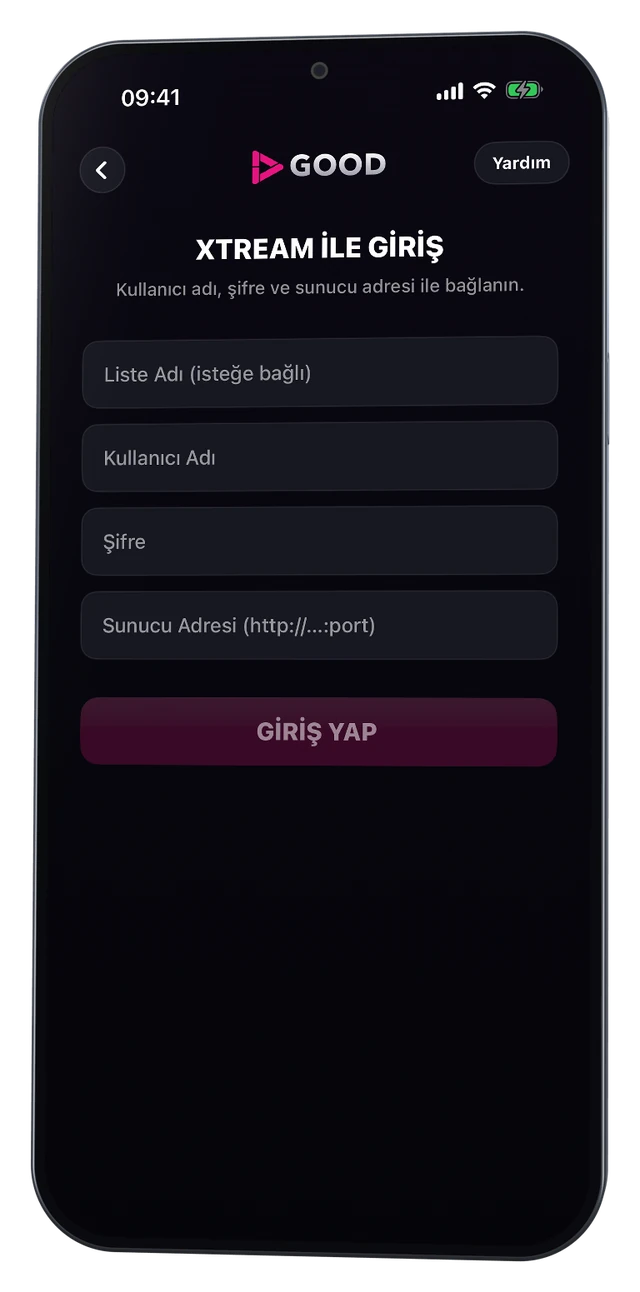
Telefon ve tablette “Yeni Liste Ekleyin” ekranında “Xtream ile Giriş”i seçip kullanıcı adı, şifre ve sunucu adresini girmeniz yeterlidir.
Good IPTV Player’ı iPhone ve iPad’de App Store’dan, Android’de Google Play’den indirip açın. İlk açılışta “Giriş Yap veya Hesap Oluştur” ya da “Hesap Oluşturmadan Devam Et” seçeneklerinden birini seçin.
Hesabınızla giriş yaptıysanız karşılama ekranındaki “YENİ LİSTE EKLE” düğmesine dokunun. “Yeni Liste Ekleyin” ekranında “Xtream ile Giriş”i seçin.
İsterseniz liste adını yazın; ardından kullanıcı adını, şifreyi ve sunucu adresini girin. Sunucu adresi alanı Android’de “URL” adıyla görünür.
“GİRİŞ YAP”a dokunun. Bağlantı kurulunca kanallar, filmler ve diziler kategorileriyle yüklenir. Büyük listelerde ilk yükleme birkaç dakika sürebilir.
Hesap oluşturmadan devam ettiyseniz liste ekleme adımları kendiliğinden başlar. İlk listeden önce “Başlamadan Önce” ekranındaki 3 onay kutusunu işaretlemeniz istenir.
Apple TV ve Android TV
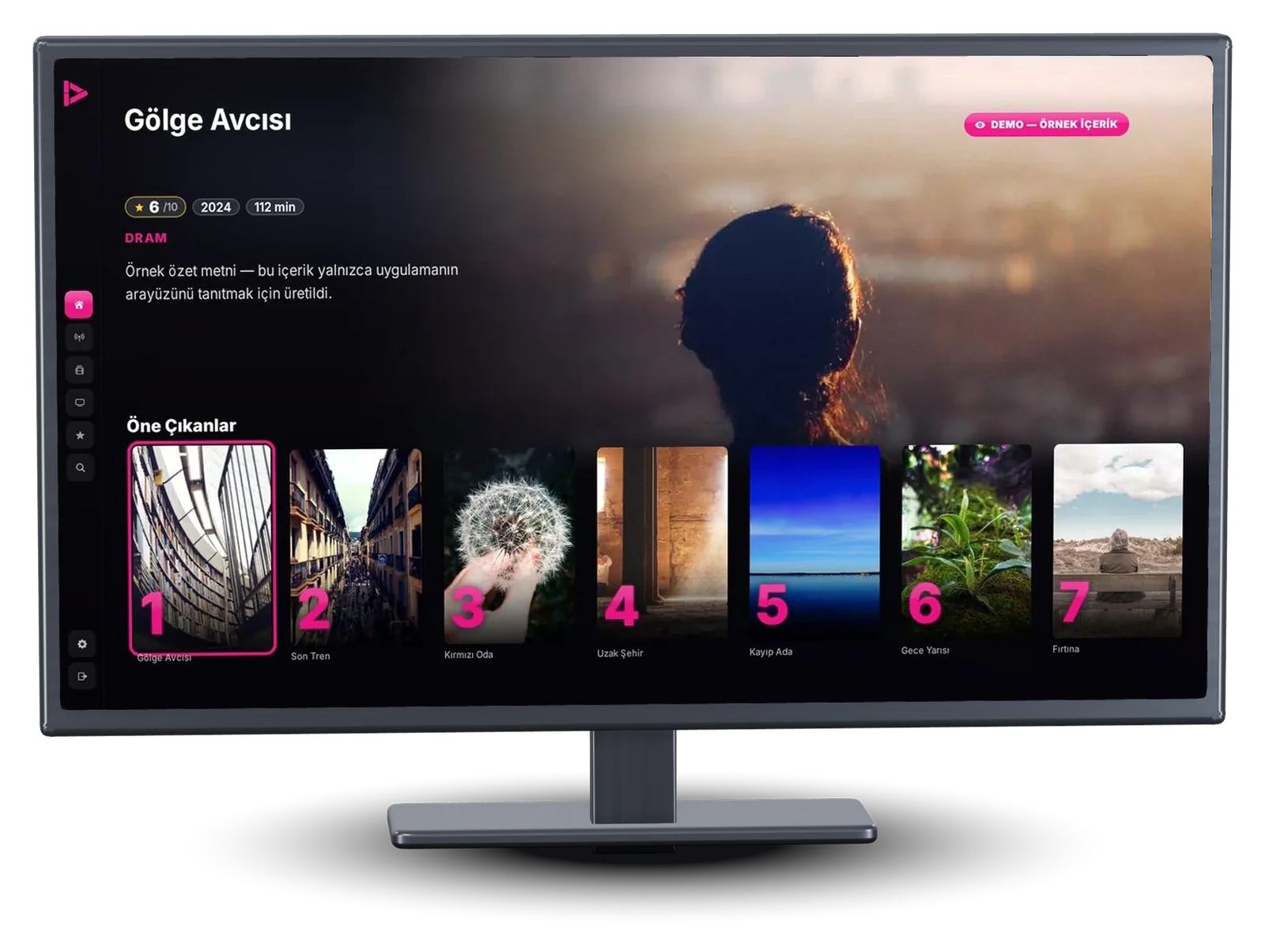
Televizyonda “Yeni Liste Ekle” ekranından “Xtream ile Giriş”i seçip bilgileri kumandayla girebilir ya da “Telefondan Gir” ile telefonunuzdan aktarabilirsiniz.
Good IPTV Player’ı televizyonda açın ve ekrandaki karekodu, hesabınızla giriş yaptığınız telefondaki uygulamayla okutun.
Karşılama ekranında “Yeni Liste Ekle” kartını, ardından “Xtream ile Giriş”i seçin.
Liste adı, sunucu, kullanıcı adı ve şifre alanlarını kumandayla doldurup “Bağlan”ı seçin.
“Telefondan Gir”i seçerseniz telefonunuzdaki Good IPTV Player’da liste ekleme ekranı kendiliğinden açılır. Bilgileri telefonda girdiğinizde liste televizyona gelir.
Televizyon sürümleri Premium üyelikle kullanılır; her cihazda bir kez 3 saat ücretsiz deneme sunulur. Ayrıntılar için Apple TV ve Android TV rehberlerine bakın.
Akıllı Link
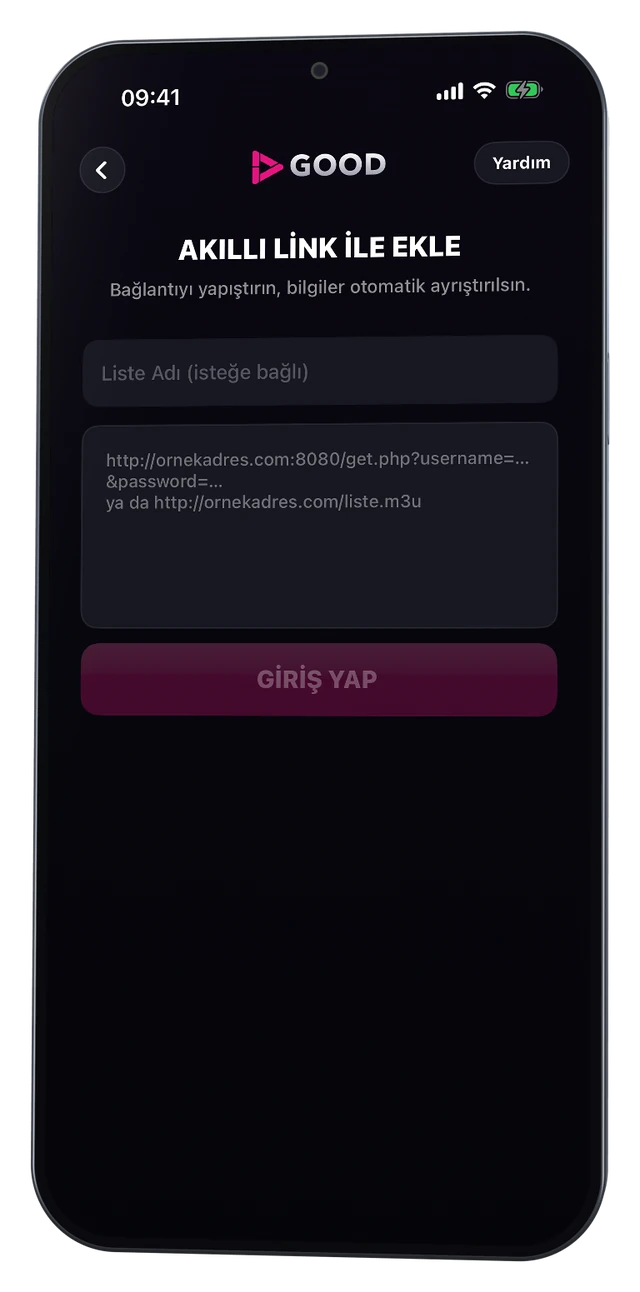
“Akıllı Link ile Ekle”yi seçin ve hizmet sağlayıcınızın gönderdiği metnin tamamını yapıştırın. Uygulama sunucu adresini, kullanıcı adını ve şifreyi kendisi ayıklar.
Metinde kullanıcı adı ve şifre içeren bir bağlantı varsa liste Xtream olarak eklenir ve ekranda bu bilgi gösterilir.
Metinde yalnızca M3U bağlantısı varsa liste M3U olarak eklenir.
Metinde Xtream bilgisi ya da M3U bağlantısı bulunamazsa uygulama bunu bildirir. Mesajın tamamını yapıştırdığınızdan emin olun.
Akıllı Link telefon, tablet, Apple TV ve Android TV’de kullanılabilir.
Sorun giderme
Giriş yapılamadığında uygulama nedenini bir mesajla bildirir. En sık nedenler hatalı yazılmış bilgiler, eksik port numarası ya da hizmet sağlayıcı tarafında pasife alınmış bir aboneliktir.
Kullanıcı adı, şifre veya sunucu adresi hatalı olabilir; aboneliğiniz pasife alınmış da olabilir. Bilgileri hizmet sağlayıcınızdan aldığınız biçimiyle yeniden girin.
Büyük ve küçük harfleri ve boşlukları kontrol edin. Sorun sürerse aboneliğinizin durumunu hizmet sağlayıcınıza sorun.
Adresin http:// ile başladığından ve varsa port numarasını içerdiğinden emin olun.
İnternet bağlantınızı, sunucu adresini ve port numarasını kontrol edin. Sunucu geçici olarak yanıt vermiyor olabilir; birazdan yeniden deneyin.
Hizmet sağlayıcınızın bildirdiği abonelik süresi dolmuştur. Aboneliği yenilemek için hizmet sağlayıcınızla iletişime geçin.
Sorun yayın tarafında olabilir. Birkaç saniye sonra yeniden deneyin; sürerse listenizi sağlayan hizmete danışın.
Düzenleme
Hayır. Listeniz açıkken sağ üstteki profil simgesine dokunup Ayarlar’ı açın, Listelerim’de listenize dokunun ve “Bilgileri Düzenle” ile yeni bilgileri kaydedin. Kaydettikten sonra liste yeni bilgilerle güncellenir.
Yardım
Xtream bilgileri, abone olduğunuz hizmet sağlayıcısı tarafından verilir. Good IPTV Player IPTV aboneliği, oynatma listesi, hesap ya da sunucu satmaz, önermez veya tanıtmaz.
Evet. Hizmet sağlayıcınız rehber verisi sunuyorsa yayın akışı kanal kartlarında ve Program Rehberi ekranında kendiliğinden görünür. Sunmuyorsa uygulama bunu “Bu panelde program rehberi yayınlanmıyor.” mesajıyla belirtir.
Ücretsiz planda tek oynatma listesi kullanılabilir. Birden fazla liste eklemek Premium ile açılır.
Xtream girişinde uygulama sunucuya kullanıcı adı ve şifreyle bağlanır ve içerikleri kategorileriyle sunucudan alır. M3U’da ise içerikler tek bir liste bağlantısından ya da dosyadan okunur. İki yöntem de Good IPTV Player’da kullanılabilir.
Televizyon görselleri uygulamanın demo kipinde alınmıştır; afiş ve kanal adları örnektir.
Good IPTV Player yalnızca bir medya oynatıcı yazılımıdır. Uygulama; kanal, film, dizi, canlı yayın veya başka herhangi bir görsel-işitsel içerik sağlamaz, barındırmaz, satmaz ve dağıtmaz. Herhangi bir IPTV hizmet sağlayıcısıyla bağlantılı değildir ve yayın kaynağı önermez.
Uygulamaya eklenen oynatma listelerinin ve bu listelerle erişilen içeriklerin yasal kullanım hakkına sahip olmak tamamen kullanıcının sorumluluğundadır. Telif hakkıyla korunan içeriklerin izinsiz kullanımı desteklenmez. Ayrıntılar için Kullanım Koşulları ve Telif Hakkı ve İçerik Politikası sayfalarını inceleyebilirsiniz.
 GOOD
iPhone, iPad ve Apple TV için App Store’da; Android telefon, tablet ve Android TV için Google Play’de. Uygulamada reklam bulunmaz; hesap açmadan da kullanılabilir.